Demo 运行指南
Demo 工程用于帮助开发者快速理解手机端与眼镜端的协作方式。建议先跑通 Demo,再根据业务场景查看对应示例和 API 参考。如果你想先看完整演示,可以跳转到 五分钟快速构建应用 视频。
获取 Demo
Demo 下载链接:
后续的工程结构、构建命令和示例源码路径都基于这个Demo。
工程结构
Demo 包含两个独立 Android 工程:
glassdemo:眼镜端 Demoglass3sdkphonedemo:手机端 Demo
这两个工程需要分别打开、分别构建。
环境要求
- Android Studio
- JDK 17
- Android SDK 34
- Android 手机真机
- Rokid Glass 3 设备
基础构建命令
构建眼镜端
bash
cd glassdemo
./gradlew assembleDebug
构建手机端
bash
cd glass3sdkphonedemo
./gradlew assembleDebug
首次调试建议
建议先运行手机端 Demo,再运行眼镜端 Demo。
手机端入口:
com.rokid.phone.ui.MainPhoneActivity
眼镜端入口:
com.rokid.glass.HomeActivity
运行前需要确认
鉴权参数
手机端 MainPhoneActivity 中的 UserAuthInfo("", "") 是占位值。如果在线能力需要鉴权,请填入商务提供的 API Key 鉴权信息。
权限
首次运行建议完整授权,尤其是:
- 蓝牙
- Wi-Fi / Nearby
- 相机
- 麦克风
- 通知监听
- 存储
硬件链路
以下能力强依赖真机和真实链路:
- 蓝牙连接
- Wi-Fi P2P
- 视频流预览
- 通知同步
- OTA
- 指环连接
运行 Demo
运行眼镜端 Demo
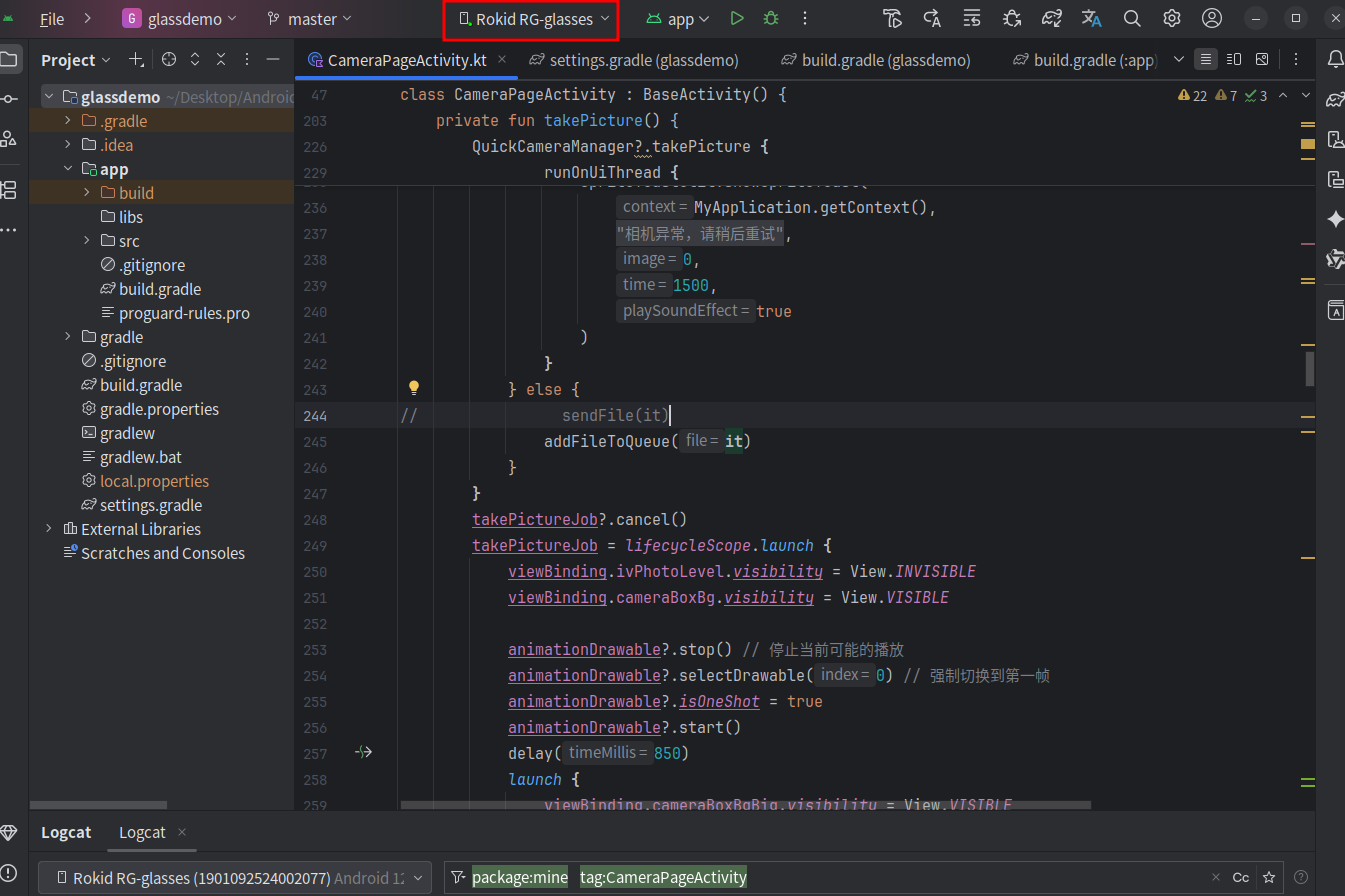
- 使用 Glass3 数据调试线连接眼镜和电脑。
- 确认 Android Studio 识别到设备,例如
Rokid RG-glasses。 - 选择眼镜端应用模块。
- 运行
glassdemo到眼镜设备。
运行手机端 Demo
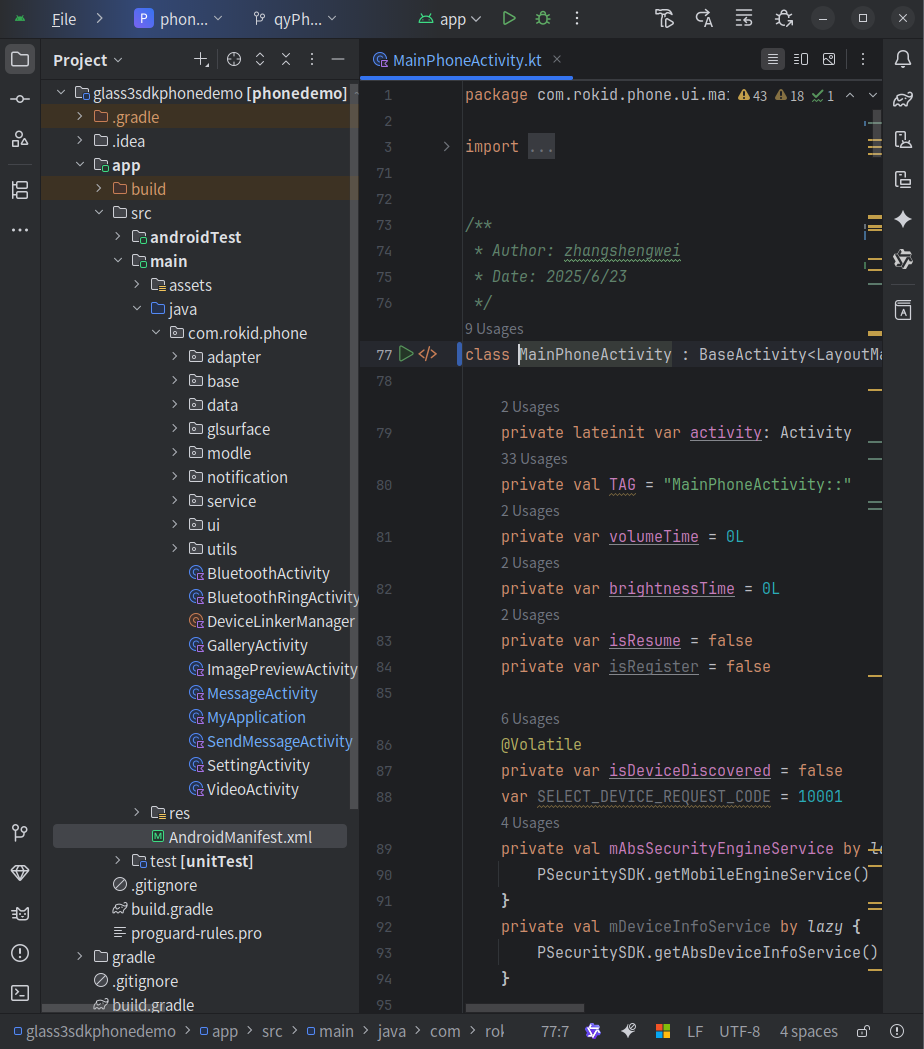
- 使用 Android 手机连接电脑。
- 选择手机端应用模块。
- 安装并启动手机端 Demo。
- 在手机端 Demo 中扫描并连接 Glass3。
手机端和眼镜端通过经典蓝牙连接成功后,即可互相发送消息和文件。
验证基础能力
建议按下面顺序验证:
| 步骤 | 验证内容 | 预期结果 |
|---|---|---|
| 1 | SDK 初始化 | 手机端和眼镜端均初始化成功。 |
| 2 | 蓝牙扫描与连接 | 手机端可以扫描并连接 Glass3。 |
| 3 | 消息发送 | 手机和眼镜可以互相发送文本消息。 |
| 4 | 文件传输 | 小文件可以在手机和眼镜之间传输。 |
| 5 | P2P 连接 | 大文件或音视频能力可通过 P2P 通道传输。 |
| 6 | 媒体能力 | 可触发拍照、录像或实时预览。 |
如果蓝牙或 P2P 连接异常,请参考: