无线投屏 RokidMirror
开发 Glass3 眼镜端应用时,可以把眼镜画面投到电脑上,用于调试、演示和问题排查。推荐优先使用 RokidMirror 无线投屏工具配合企业版系统内置的扫一扫应用。
RokidMirror 无线投屏
RokidMirror 无线投屏工具适合演示、远程排查和不方便长时间连接数据线的调试场景。工具已内置 adb 和 scrcpy 运行环境。当前 macOS 和 Windows 版本均为 1.1.6,支持通过二维码让眼镜连接目标 Wi-Fi、临时开启无线 ADB,并自动启动投屏。
眼镜端应用选择
企业版 Glass3 优先使用系统内置扫一扫
当前企业版系统的扫一扫应用已经支持扫码投屏。打开系统应用列表中的扫一扫,扫描 RokidMirror 显示的二维码即可,无需再安装独立的扫码投屏 APK。
如果企业版眼镜中的扫一扫暂时不能识别投屏二维码,请先检查系统更新并升级到较新的企业版系统。现场暂时无法升级时,可以把下方的独立扫码投屏APK作为过渡方案安装使用。
生活版眼镜是否能够开启无线 ADB,还取决于对应系统授权以及手机 Rokid AI App > 开发者 > 眼镜 ADB 调试开关。独立 APK 主要用于兼容验证和临时使用,不替代企业版系统内置扫一扫。
工具下载
需要一次准备好全部文件时,建议下载完整包。完整包内含中文无线投屏操作手册、两种 macOS DMG、Windows ZIP 和备用独立 APK:
也可以按电脑系统和架构分别下载:
| 系统 | 架构 | 版本 | 下载 |
|---|---|---|---|
| macOS | Apple Silicon / arm64 | 1.1.6 | RokidMirror-macos-arm64-v1.1.6.dmg |
| macOS | Intel / x86_64 | 1.1.6 | RokidMirror-macos-x86_64-v1.1.6.dmg |
| Windows | Windows x64 | 1.1.6 | RokidMirrorTool-windows-x64-v1.1.6.zip |
| Glass3 | arm64-v8a | 备用扫码投屏 1.0.6 | RokidMirrorScan-v1.0.6-system-signed.apk |
桌面工具的功能变化、稳定性优化和兼容性说明请查看:RokidMirror 版本记录。
macOS 安装与首次打开
请根据 Mac 处理器下载对应的 DMG。Apple M1/M2/M3/M4 等芯片选择 Apple Silicon / arm64,Intel 处理器选择 Intel / x86_64。
- 双击下载的
.dmg文件。 - 在安装窗口中,将左侧的
RokidMirror.app拖到右侧的应用程序文件夹。 - 等待复制完成,推出 Rokid Mirror 磁盘映像。
- 从 Finder 的应用程序目录启动 RokidMirror。
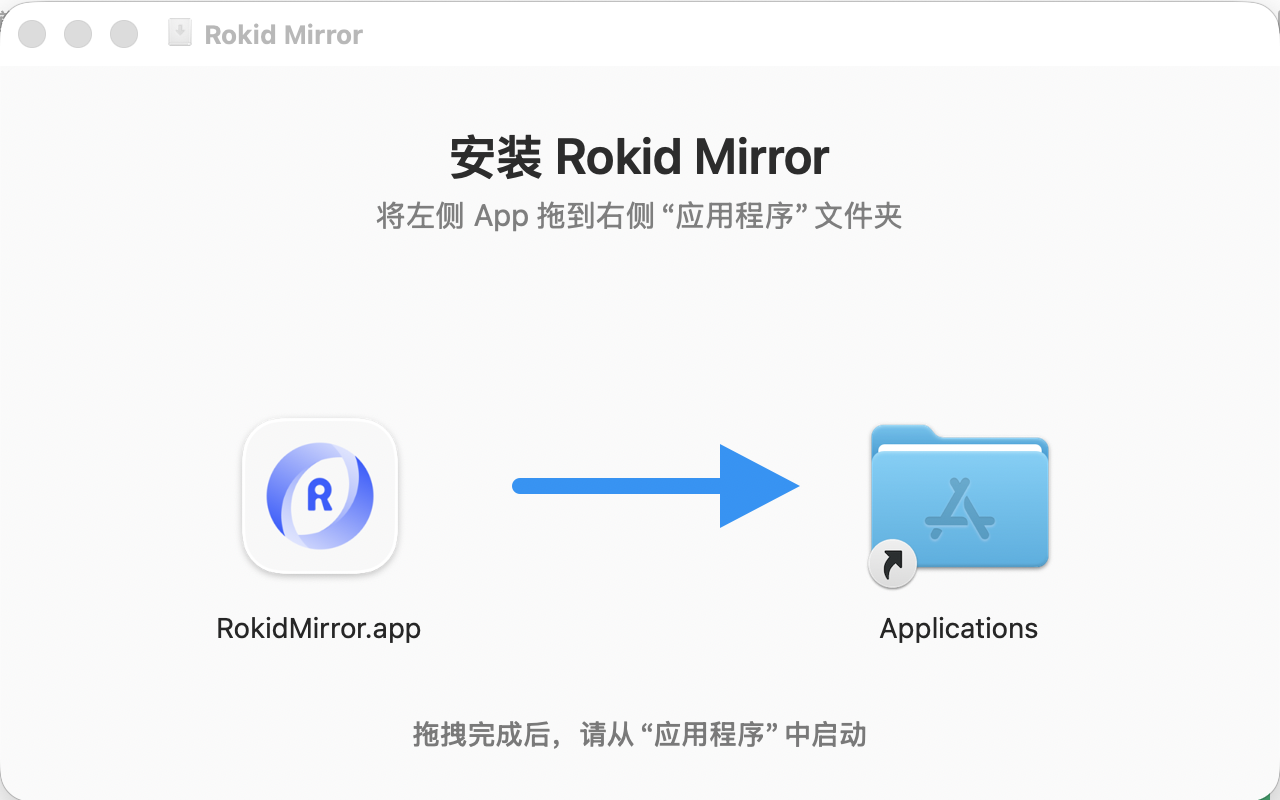
请勿直接从 DMG、下载目录或临时解压目录长期运行应用。安装到
/Applications后,macOS 才能使用稳定的应用路径和身份保存本地网络等隐私授权。
首次启动时,macOS 可能提示“无法打开”或“无法验证开发者”。这不是安装包损坏,而是 Gatekeeper 在拦截尚未经过 Apple 公证或首次从互联网下载的应用。请按以下步骤允许本次打开:
- 在提示窗口中点击好,关闭提示。
- 打开 系统设置 > 隐私与安全性。
- 向下找到“已阻止使用
RokidMirror.app”的提示,点击仍要打开。 - 根据系统提示使用 Touch ID 或登录密码确认,再次点击打开。
- 完成一次确认后,后续通常可以直接启动应用。
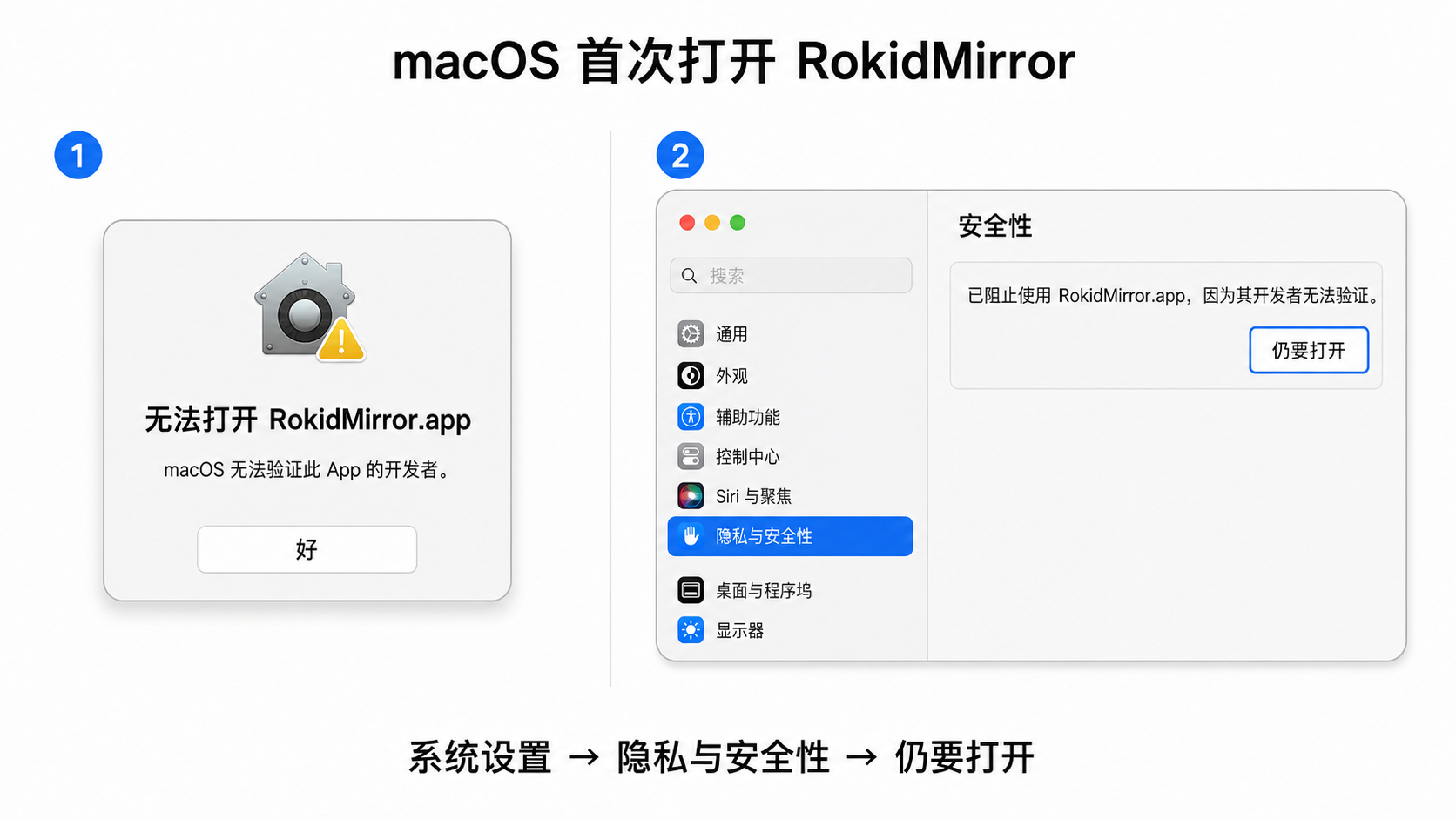
只应对从本文下载的 RokidMirror 工具执行“仍要打开”。不要绕过系统安全提示来运行来源不明的应用。
首次通过局域网连接眼镜时,macOS 还可能请求“本地网络”权限。请选择允许。如果之前拒绝,工具会在失败卡片中显示打开本地网络设置,点击后可前往 系统设置 > 隐私与安全性 > 本地网络。允许 RokidMirror 后,请完全退出并重新打开工具。
如果“本地网络”列表中暂时没有 RokidMirror,请确认应用已经拖入应用程序目录,再完全退出工具并重新打开,让应用实际发起一次局域网连接,然后返回权限页面查看。应用可以打开设置页面,但不能代替用户修改 macOS 隐私权限。
如果此前在工具中勾选过记住密码,RokidMirror 会把用户手动填写的网络凭据保存到本应用的 macOS 钥匙串条目,不会读取系统保存的其他 Wi-Fi 密码。首次访问该条目,或应用升级后 macOS 重新确认访问权限时,系统可能要求输入 Mac 登录密码。若希望下次启动时自动恢复该凭据,请选择始终允许(部分系统显示“永久允许”);选择允许通常只授权本次访问,后续仍可能再次询问。这个钥匙串弹窗与上面的“本地网络”权限是两项独立授权。
Windows 解压与启动
下载 Windows ZIP 后:
- 完整解压到一个本地目录,不能直接在 ZIP 内运行。
- 打开解压后的
RokidMirrorTool文件夹。 - 双击
RokidMirror.exe。
请保留文件夹内的 tools 目录,以及其中的 adb、scrcpy、DLL、scrcpy-server 等依赖文件,不要只单独复制 EXE,也不要在 ZIP 预览窗口中直接启动。建议将整个文件夹放到用户有读写权限的本地目录。
如果 Windows SmartScreen 阻止首次运行,请先确认 ZIP 来自本文下载链接,再按系统提示选择更多信息 > 仍要运行。不要对来源不明的程序绕过安全提示。
首次启动或首次接收眼镜回调时,如果出现 Windows Defender 防火墙提示:
- 勾选专用网络,然后点击允许访问。
- 仅在明确受信任且确有需要时开放公用网络,不建议在普通公共 Wi-Fi 中开放。
- 如果没有弹窗但扫码回调失败,可进入 Windows 安全中心 > 防火墙和网络保护 > 允许应用通过防火墙,确认
RokidMirror.exe已允许专用网络访问。 - 在可信局域网内,建议打开 设置 > 网络和 Internet > Wi-Fi(或以太网)> 当前网络,将网络配置文件设为专用网络。
企业防火墙或终端安全软件还需要允许眼镜访问电脑 TCP 18080–18089,并允许电脑访问眼镜 TCP 5555。这些端口只用于局域网回调和无线 ADB;不要求连接互联网。
准备眼镜端扫码能力
企业版 Glass3 请先直接使用系统内置的扫一扫应用。只有系统版本暂时无法升级、扫一扫尚未支持投屏二维码,或者需要在生活版系统中做兼容验证时,才需要安装独立扫码投屏APK。
安装独立 APK 时,需要通过 Glass3 数据调试线连接眼镜,并确保眼镜已开启 USB 调试。下载 APK 后,在 APK 所在目录执行:
adb devices
adb install --no-incremental -r RokidMirrorScan-v1.0.6-system-signed.apk安装成功后,在眼镜应用列表中打开扫码投屏。
如果眼镜切换过企业端/消费端系统,应用已安装但图标无法打开,可以连接数据线后执行:
adb shell pm enable --user 0 com.rokid.glass.mirrorscan扫码直接投屏
- 下载与电脑系统和架构匹配的 1.1.6 工具包。macOS 打开 DMG 后先把
RokidMirror.app拖入应用程序;Windows 完整解压后打开RokidMirrorTool/RokidMirror.exe。 - 在工具首页选择扫码投屏。工具会读取电脑当前 Wi-Fi 名称;如果没有保存过该网络的密码,请按页面提示填写。
- 如需让眼镜连接其他网络,打开扫码连 WiFi,填写目标网络信息,再点击应用到首页。首页二维码会同时包含联网和开启无线 ADB 的指令。
- 企业版眼镜打开系统内置扫一扫;使用过渡方案或生活版兼容验证时打开独立扫码投屏应用。扫描电脑端二维码。
- 眼镜会连接目标 Wi-Fi、临时开启无线 ADB,并把设备信息回传给电脑。工具确认
scrcpy投屏真正就绪后,眼镜才会提示投屏成功并退出扫码页面。 - 需要结束时,在工具中点击对应设备的停止投屏。
同一台眼镜重复扫描开启二维码时,工具会复用已有投屏状态,不会重复启动多个 scrcpy 窗口。多台眼镜可以同时投屏,并可分别停止。
“传输眼镜声音”选项会影响之后新启动的投屏。存在正在运行的投屏时,需要先停止全部投屏,再修改声音设置。
二维码可能包含目标 Wi-Fi 的认证信息,请勿截图转发或在不可信的显示设备上长期展示。
网络要求
- 整个扫码和投屏流程可以在纯内网中运行,不依赖公网。
- 电脑和眼镜必须处于同一可互访网络,或位于允许相互路由的不同 SSID/VLAN。
- Wi-Fi 不得启用会阻断设备互访的 AP 隔离、客户端隔离或访客网络策略。
- 防火墙需要允许电脑接收眼镜回调,并允许电脑访问眼镜无线 ADB。默认涉及 TCP
18080–18089和 TCP5555。 - 普通 WPA/WPA2 网络可以直接填写密码。需要网页登录、短信验证或安装专用证书的网络,应先在眼镜系统中完成联网。
无线投屏依赖局域网连通性和稳定性。如果用于正式演示,建议提前测试网络环境,并准备 Glass3 数据调试线作为备用方案。
常见问题
| 现象 | 建议排查 |
|---|---|
| 扫描后提示通知投屏助手失败 | 确认电脑端工具保持运行,二维码未过期,眼镜能够访问二维码中的电脑 IP 和回调端口。网络切换后请重新生成二维码。 |
提示 No route to host 或 adb connect 失败 | 工具会对漫游和 AP 切换造成的临时链路错误进行有限重试。持续失败时,请确认电脑和眼镜网络可互访,关闭 AP/客户端隔离,并检查防火墙是否允许 TCP 5555。macOS 还需允许 RokidMirror 使用“本地网络”;Windows 需检查当前网络是否为“专用网络”以及防火墙是否允许 RokidMirror。 |
无线 ADB 启动失败、5555 拒绝连接、设备 offline 或未授权 | 如果使用生活版眼镜,请在手机 Rokid AI App > 开发者 页面确认眼镜 ADB 调试已开启;然后重新生成二维码并扫描。企业版眼镜或开关已开启时,继续根据日志排查系统授权、ADB transport 和共享 ADB Server。 |
| 提示“共享 ADB 后台服务异常” | 眼镜 5555 已可访问,但当前 5037 ADB Server 状态异常。先核对弹窗中的 ADB 路径;只有可以接受短暂中断其他 Android 调试时,才点击“重启 ADB 并重试”。 |
| scrcpy 启动失败 | 打开“查看日志”读取 scrcpy 返回的具体错误。先确认目标 ADB 状态为 device,再根据日志处理授权、离线 transport 或 scrcpy 参数问题。 |
| 眼镜长时间显示“等待电脑启动投屏” | 确认桌面助手已升级到 1.1.6 并保持运行,然后查看桌面日志中的 ADB 与 scrcpy 状态。桌面最终失败或等待超时时,独立扫码投屏 1.0.6 会保留扫码页面,方便重新扫描。 |
| 导出时提示远端文件不存在 | 1.1.5 及更高版本会重新扫描并按当前路径导出,同时跳过已经被移动或删除的单个文件;请重新打开导出窗口后再试。 |
| 提示 Wi-Fi 密码错误或连接超时 | 重新检查目标 SSID、密码和安全类型;需要网页登录、短信验证或安装专用证书的网络,应先在眼镜系统中完成连接。 |
| 提示缺少无线 ADB 系统授权 | 当前 APK 与眼镜系统的平台授权不匹配,请安装对应系统的授权版本。 |
| 应用已安装但切换系统后打不开 | 执行 adb shell pm enable --user 0 com.rokid.glass.mirrorscan 后重试。 |
| 投屏画面卡顿或偶发断开 | 优先使用信号稳定、设备互访不受限的 5 GHz Wi-Fi,并检查网络丢包和系统休眠设置。 |
如需使用数据线直接投屏,请查看:有线投屏。