国标/RTSP 推流接入
本页说明如何在灵眸平台完成 Glass3 设备的国标平台关联、在线推流,以及如何通过 RTSP 地址验证视频流。接入前,请先确保目标设备已经完成平台注册,并具备可用的网络连接。
页面截图仅用于说明操作路径。平台入口、字段名称和样式可能随版本调整,请以实际页面为准。
适用场景
安防、巡检、应急指挥等业务中,经常需要将一线人员佩戴的 Glass3 眼镜画面接入视频监控平台,便于后台实时查看现场情况、统一调度资源,或将现场画面接入已有的监控大屏和录像系统。国标/RTSP 推流适合用于这类需要标准视频流接入的场景。
- 将 Glass3 眼镜视频流接入企业已有的视频监控平台。
- 通过国标平台查看、调度或管理眼镜端实时画面。
- 在安防巡检、远程值守、应急处理或现场执法场景中查看第一视角画面。
- 获取 RTSP 地址后,在本地播放器、视频网关或业务系统中验证和消费视频流。
接入前准备
- 设备已经在灵眸平台完成注册,并处于可用状态。
- 已准备国标或 RTSP 接入所需的平台信息,例如平台地址、端口、设备编号、通道编号、注册密码等。
- 眼镜所在网络可以访问目标视频平台,播放器或业务系统也可以访问 RTSP 地址。
1. 关联设备到国标平台
进入灵眸平台的设备管理页面,找到需要测试的眼镜设备,点击设备操作入口,进入设备关联或编辑页面。
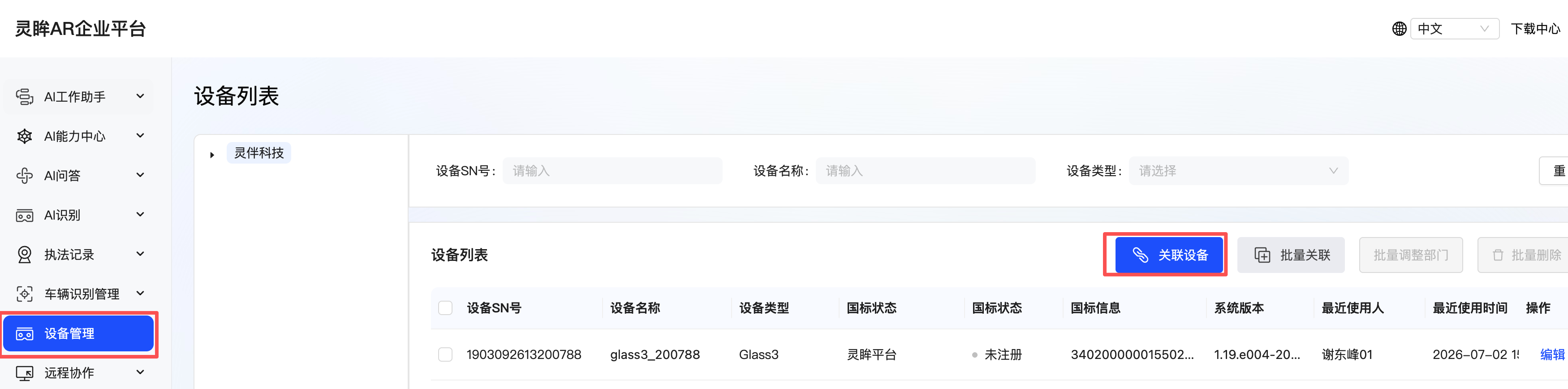
在国标平台配置中选择目标平台。测试灵眸平台能力时,可以选择平台内置的国标平台;如果接入第三方平台,请选择已完成配置的平台,并按项目要求填写对应参数。
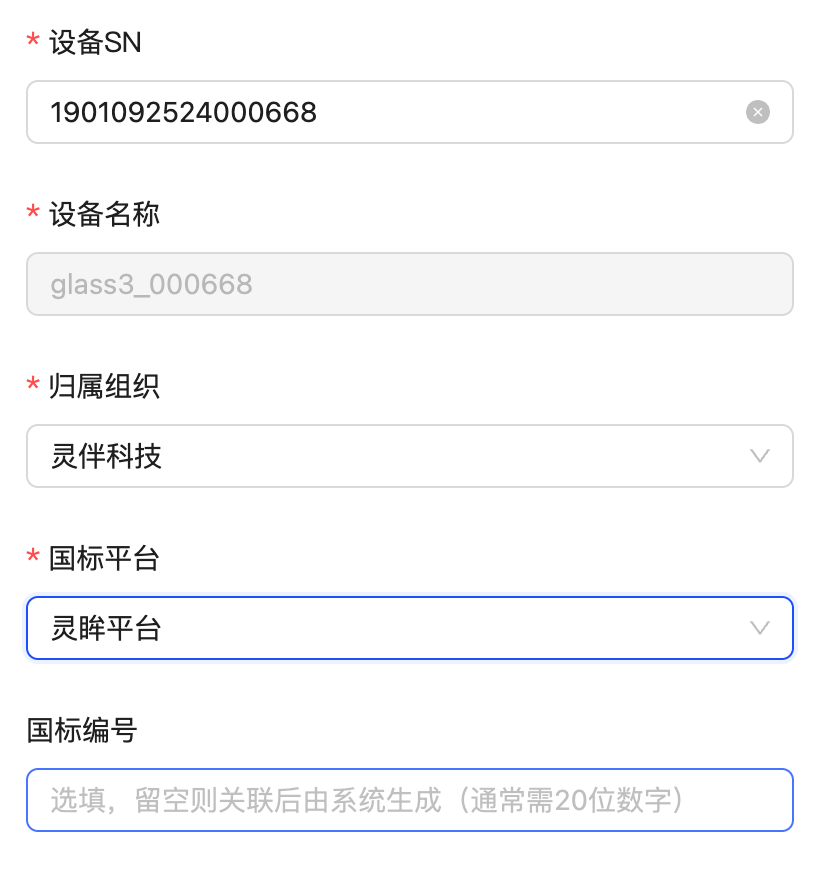
保存后,设备会关联到所选平台。
2. 同步眼镜端账号信息
打开眼镜端的“扫一扫”应用,扫描平台页面右上角的登录二维码。扫码成功后,眼镜会提示账号授权成功。
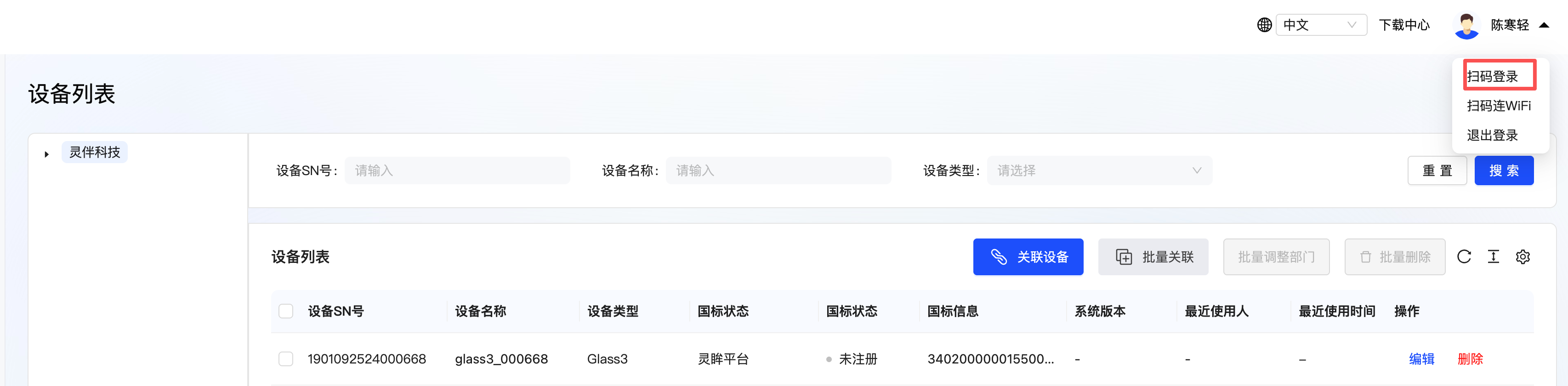
刷新设备页面后,可以看到设备已经同步出账号相关数据。

3. 获取设备国标编号
再次进入设备编辑页面,查看系统生成的国标编号。后续推流和 RTSP 地址验证都会用到该编号。
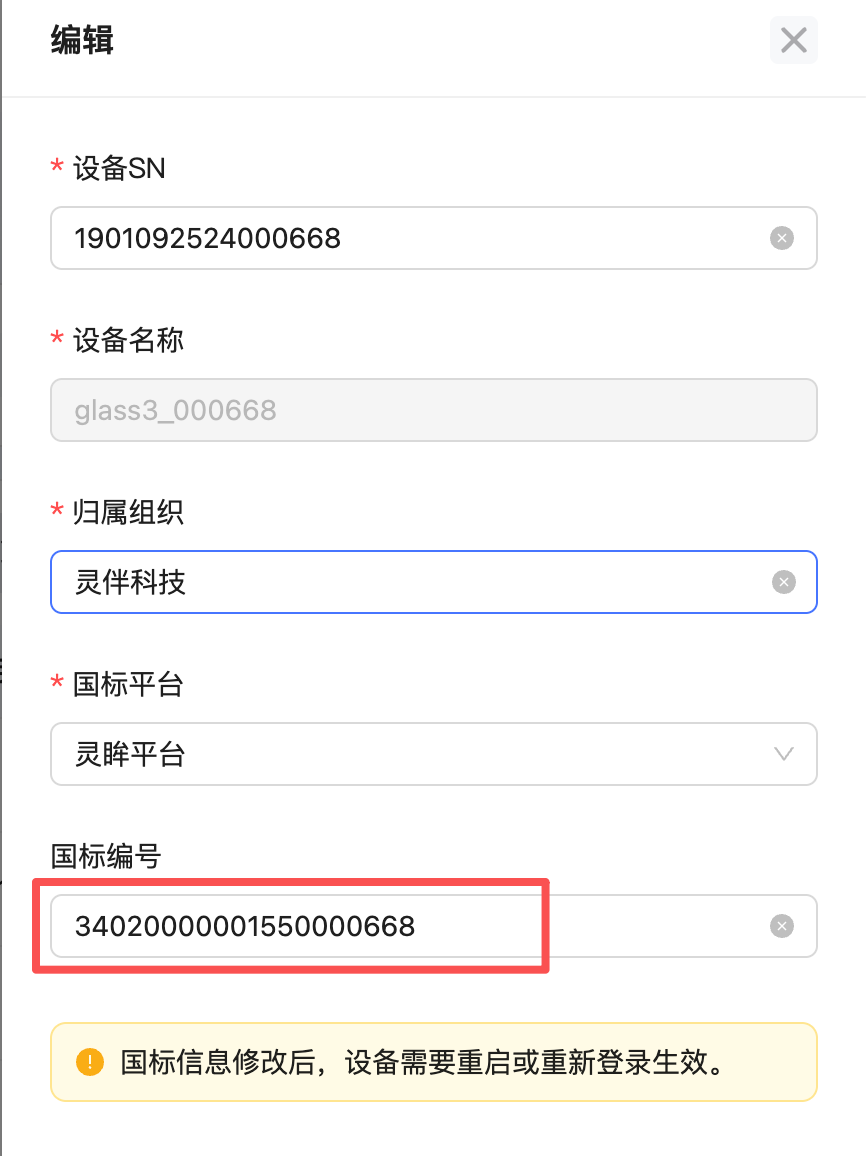
建议在联调记录中保存设备 SN、国标编号、平台名称和测试时间,便于后续排查设备注册或推流问题。
4. 确认设备在线并拉起推流
进入执法记录下的灵眸监控页面,输入设备 SN 查询目标设备,并确认设备状态为“在线”。
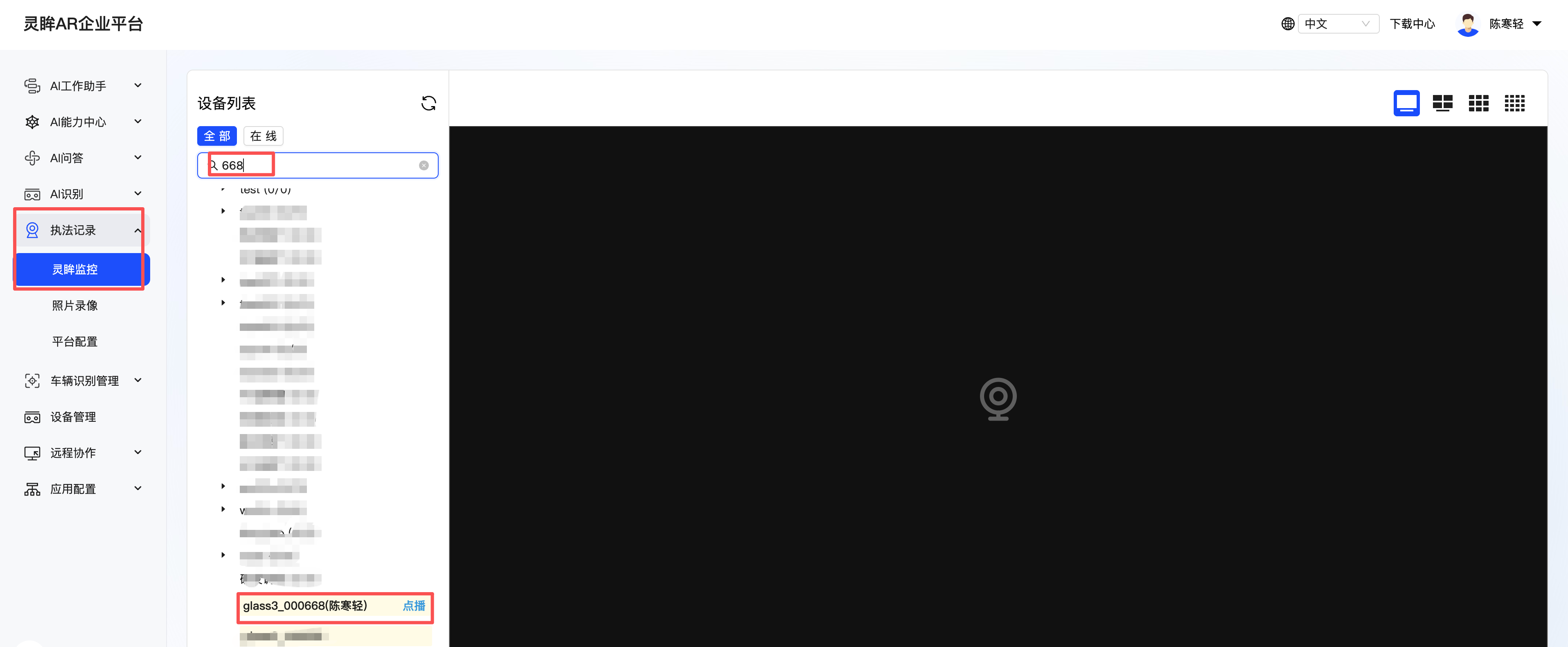
设备在线后,可以直接使用 RTSP 地址拉起眼镜端推流,无需先点击“点播”。页面显示播放画面后,说明国标推流链路已经可用。
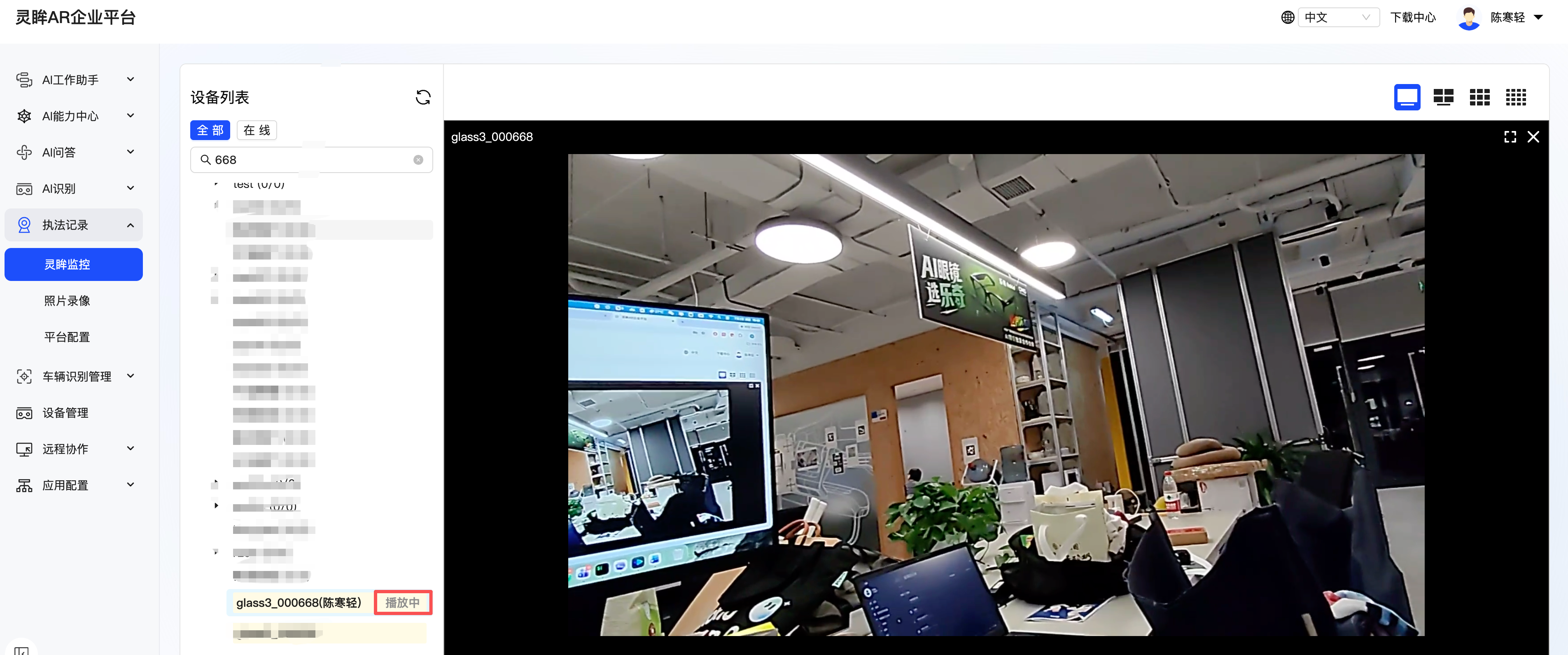
设备在线时,RTSP 地址即可直接拉起眼镜端推流。如果播放器无法打开 RTSP 地址,请先确认设备状态为“在线”,并检查 RTSP 地址、网络和播放器配置。
5. 生成 RTSP 流地址
RTSP 地址格式以项目实际配置为准。常见测试格式如下:
rtsp://<RTSP_HOST>:<RTSP_PORT>/rtp/<国标编号>_<国标编号>线上环境示例:
rtsp://ar-security-media.rokid.com:5540/rtp/34020000001550000668_34020000001550000668其中:
<RTSP_HOST>:RTSP 服务地址,线上环境示例为ar-security-media.rokid.com。<RTSP_PORT>:RTSP 服务端口,线上环境示例为5540。<国标编号>:设备编辑页中生成或配置的国标编号。
6. 验证 RTSP 流
拿到 RTSP 地址后,可以使用支持 RTSP 的播放器或命令行工具验证视频流。下面以 macOS 上的 IINA、ffplay 和 Windows 上的 PotPlayer 为例。
macOS:使用 IINA 验证
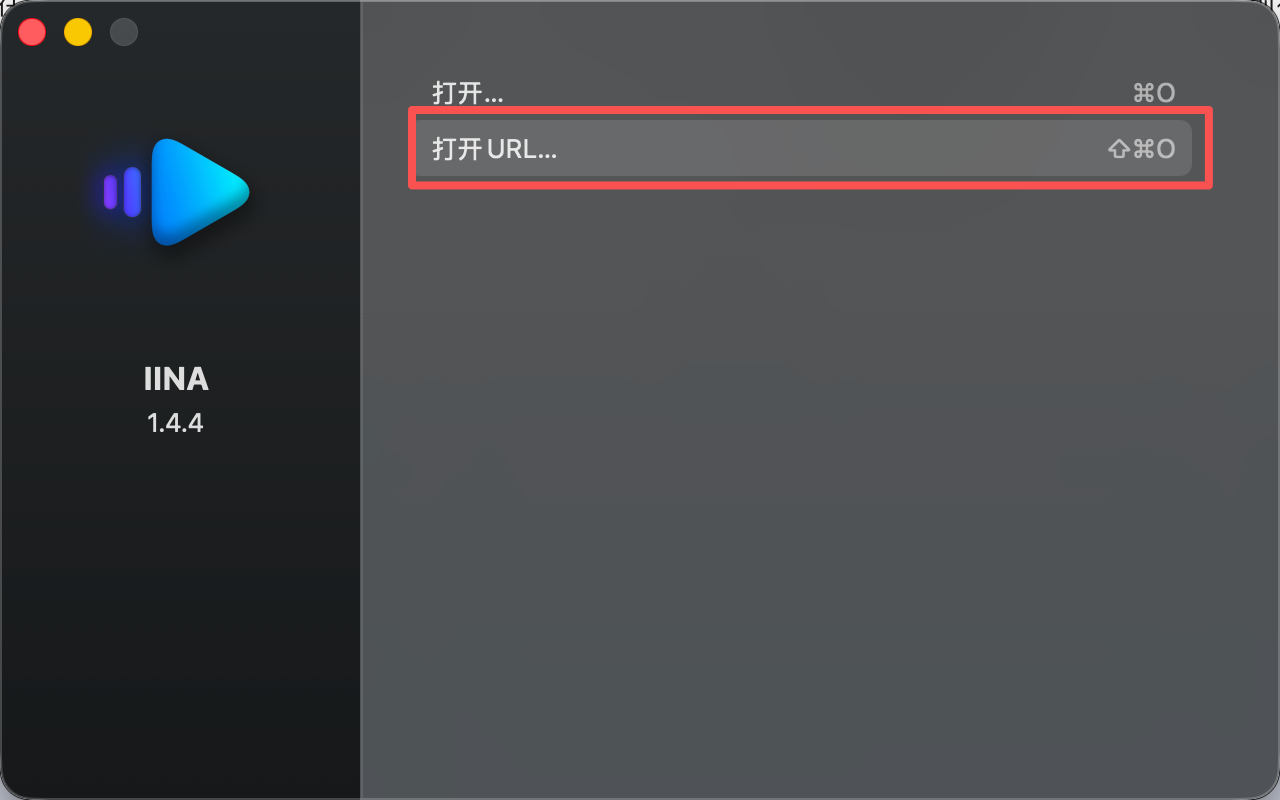
打开 IINA 后,选择“打开 URL”。
粘贴 RTSP 地址。
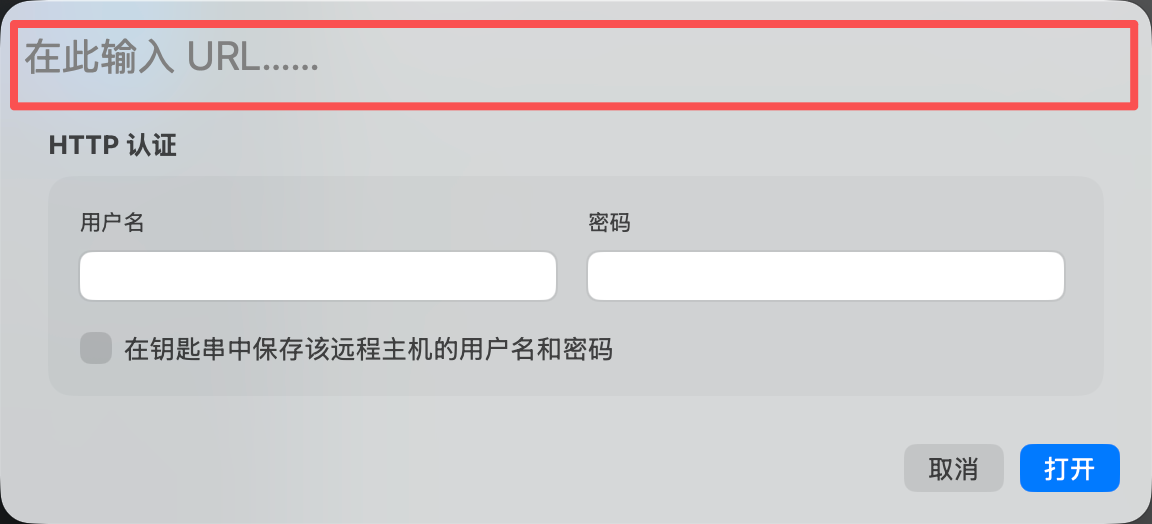
确认打开。
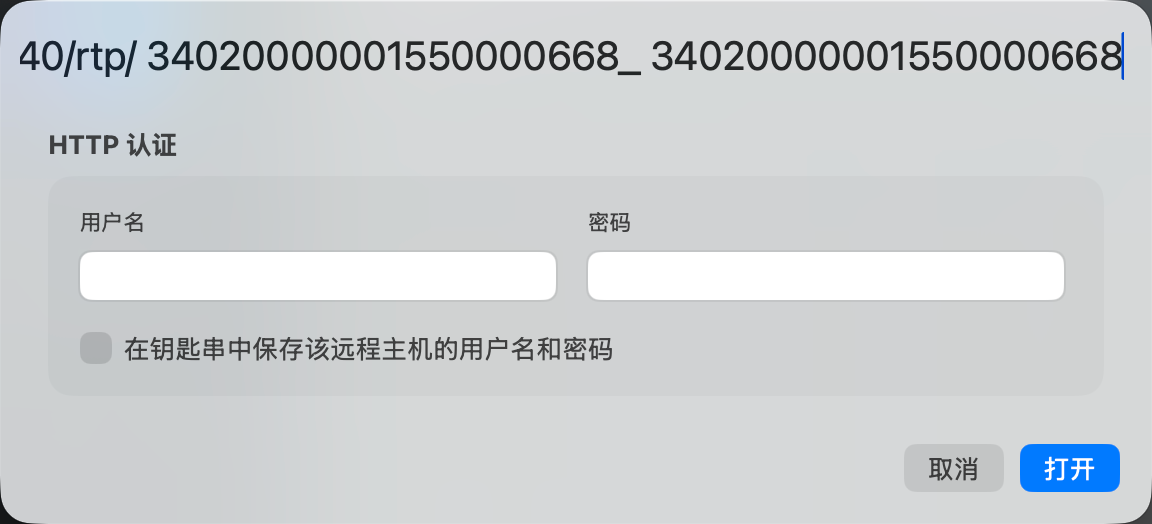
如果播放器中出现眼镜端实时画面,说明 RTSP 推流验证成功。
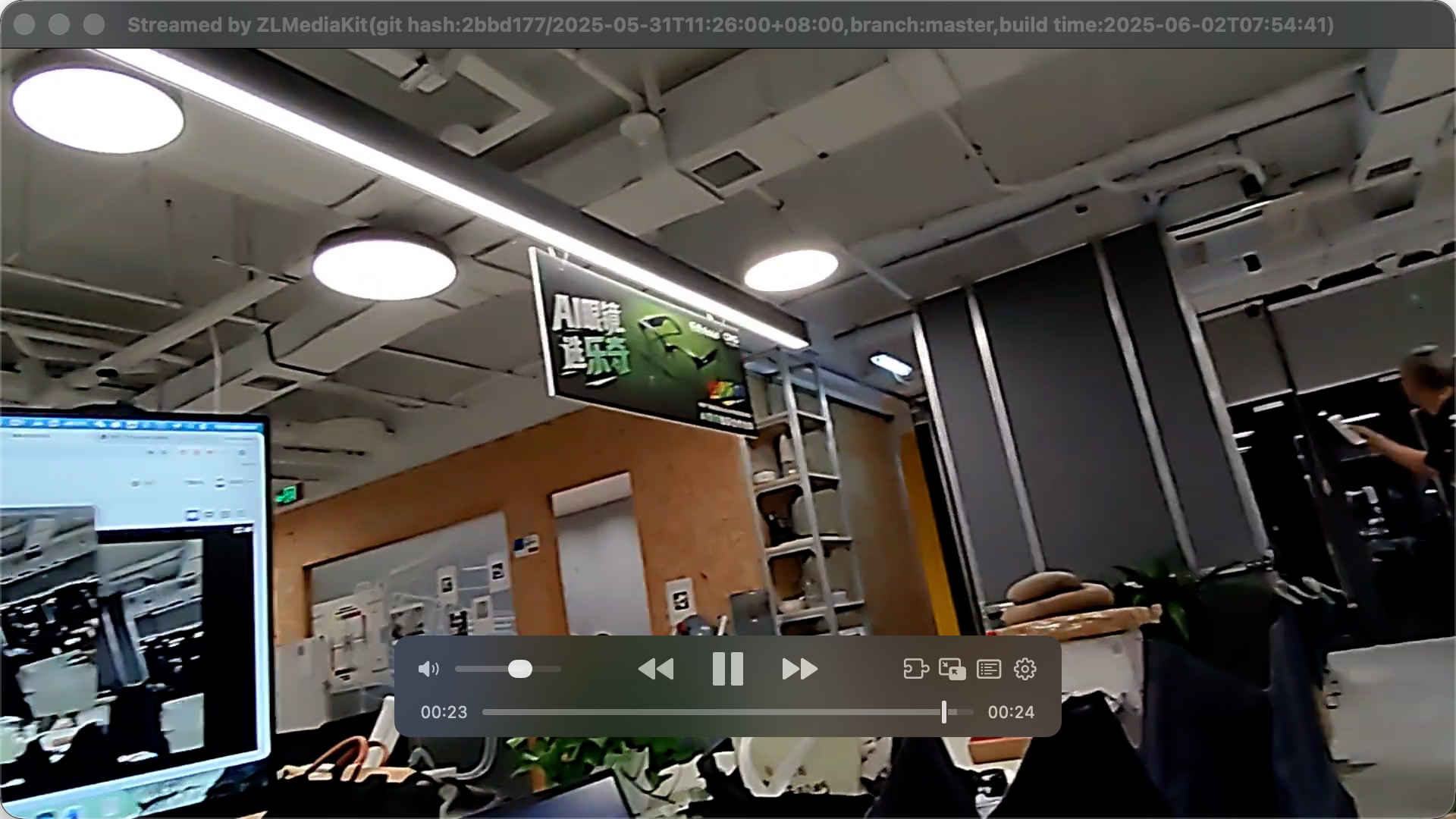
也可以使用 ffplay 命令验证:
ffplay "rtsp://ar-security-media.rokid.com:5540/rtp/34020000001550000668_34020000001550000668"
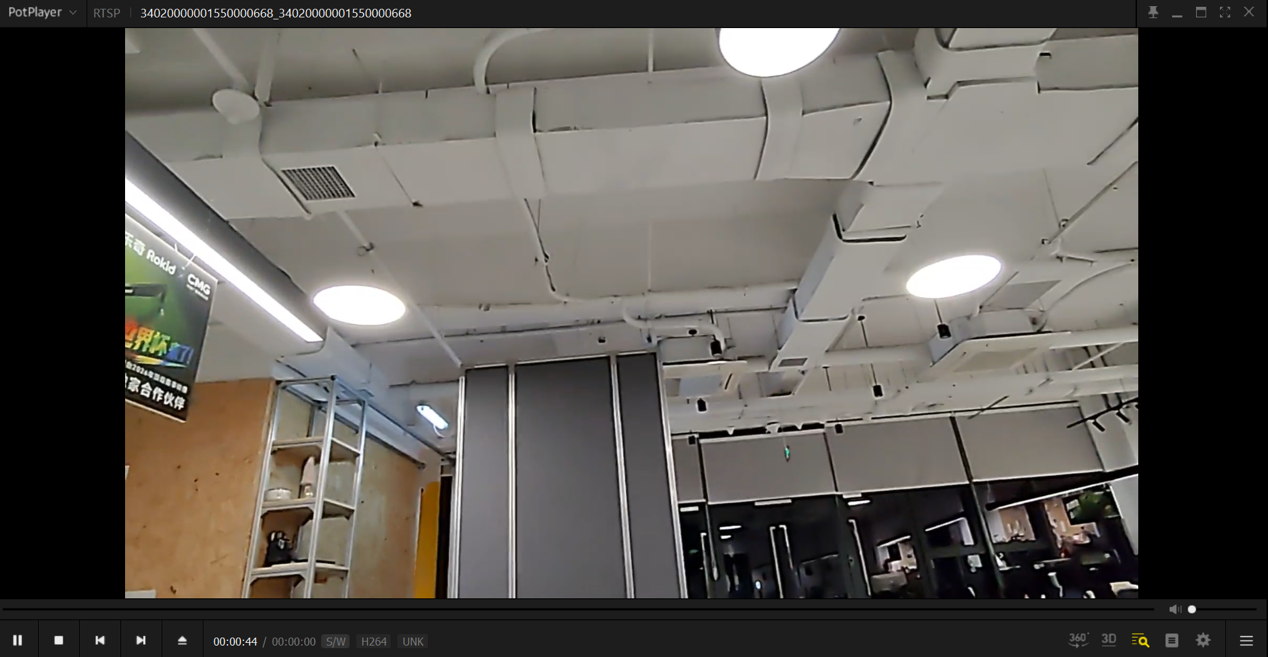
Windows:使用 PotPlayer 验证
打开 PotPlayer,右键选择“打开”,再选择“打开链接”。
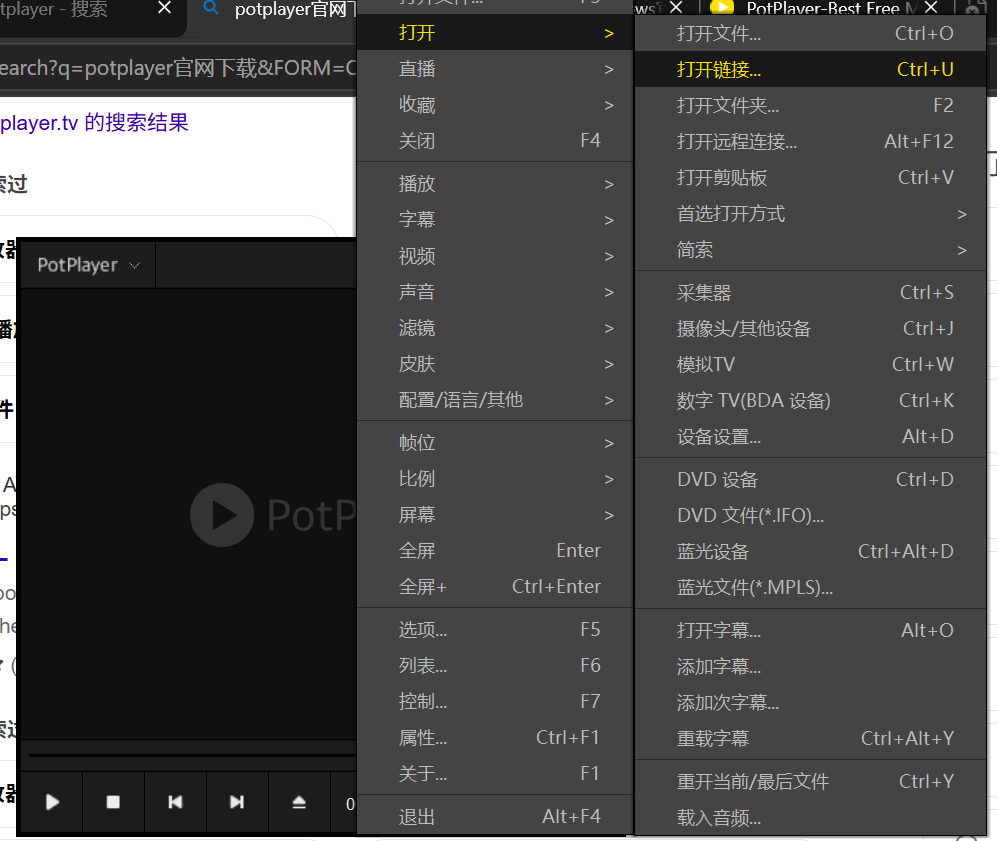
输入 RTSP 地址后点击确认。
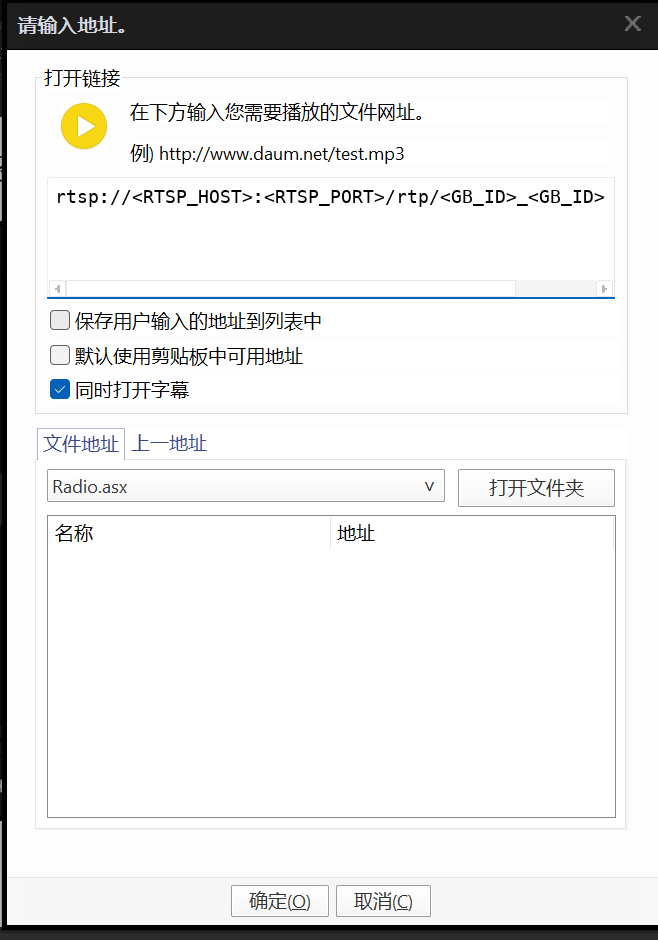
如果播放器中出现眼镜端实时画面,说明 RTSP 推流验证成功。
后续集成方向
确认 RTSP 流可以稳定播放后,开发者可以根据业务需要继续完成平台侧集成:
- 接入视频监控平台:将 RTSP 地址接入企业已有的视频平台、NVR、视频网关或监控大屏。
- 实时预览与调度:在调度台、指挥中心或巡检系统中展示一线人员第一视角画面。
- 录像与留档:在平台侧按业务规则录制视频流,用于复盘、取证或质量检查。
- AI 分析与告警:将视频流接入视觉识别、工单系统或告警流程,辅助安全巡检和异常发现。
- 多端分发:根据网络和权限要求,将视频流转发给 Web 端、桌面端或移动端业务应用。
常见问题
| 现象 | 建议排查 |
|---|---|
| 无法拉起设备推流 | 确认设备已关联到正确平台且处于在线状态,眼镜网络可以访问目标视频平台。 |
| 页面中没有使用人或系统信息 | 使用眼镜端“扫一扫”应用扫描平台登录二维码,授权成功后刷新页面。 |
| 找不到国标编号 | 进入设备编辑页面查看系统生成或配置的国标编号。 |
| RTSP 地址无法播放 | 确认设备处于在线状态,再检查 RTSP 地址格式、国标编号、服务地址和端口是否正确。 |
| 播放器连接超时 | 确认播放器所在电脑可以访问 RTSP 服务地址和端口,网络策略或防火墙没有拦截。 |
| 画面卡顿或延迟较高 | 检查眼镜端网络质量、平台转发链路和播放器所在网络环境。 |